
Extbase Variable Dump
array(3 items)
settings => array(3 items)
iconPath => 'EXT:t3m_landingpage/Resources/Public/Icons/BackendLayouts/' (58 chars)
rootline => '1' (1 chars)
logo => array(5 items)
file => 'EXT:t3m_landingpage/Resources/Public/Images/logo.svg' (52 chars)
height => '' (0 chars)
width => '' (0 chars)
linktitle => '' (0 chars)
url => '{$page.logo.url}' (16 chars)
data => array(88 items)
uid => 1171 (integer)
rowDescription => NULL
pid => 586 (integer)
tstamp => 1770383742 (integer)
crdate => 1741099396 (integer)
deleted => 0 (integer)
hidden => 0 (integer)
starttime => 0 (integer)
endtime => 0 (integer)
fe_group => '' (0 chars)
sorting => 48 (integer)
editlock => 0 (integer)
sys_language_uid => 0 (integer)
l18n_parent => 0 (integer)
l10n_source => 0 (integer)
l10n_state => NULL
l18n_diffsource => '{"CType":"","colPos":"","header":"","tx_handbook_slider_items":"","layout":"
 ","space_before_class":"","space_after_class":"","sectionIndex":"","linkToTo
 p":"","hidden":"","starttime":"","endtime":"","fe_group":"","tx_gridelements
 _container":""}
' (243 chars)
t3ver_oid => 0 (integer)
t3ver_wsid => 0 (integer)
t3ver_state => 0 (integer)
t3ver_stage => 0 (integer)
CType => 'handbook_slider' (15 chars)
header => '' (0 chars)
header_position => '' (0 chars)
bodytext => NULL
bullets_type => 0 (integer)
uploads_description => 0 (integer)
uploads_type => 0 (integer)
assets => 0 (integer)
image => 0 (integer)
imagewidth => 0 (integer)
imageorient => 0 (integer)
imagecols => 2 (integer)
imageborder => 0 (integer)
media => 0 (integer)
layout => 201 (integer)
frame_class => 'default' (7 chars)
cols => 0 (integer)
space_before_class => '' (0 chars)
space_after_class => '' (0 chars)
records => NULL
pages => NULL
colPos => 0 (integer)
subheader => '' (0 chars)
header_link => '' (0 chars)
image_zoom => 0 (integer)
header_layout => 0 (integer)
list_type => '' (0 chars)
sectionIndex => 1 (integer)
linkToTop => 0 (integer)
file_collections => NULL
filelink_size => 0 (integer)
filelink_sorting => '' (0 chars)
filelink_sorting_direction => '' (0 chars)
target => '' (0 chars)
date => 0 (integer)
recursive => 0 (integer)
imageheight => 0 (integer)
pi_flexform => NULL
selected_categories => NULL
category_field => '' (0 chars)
table_class => '' (0 chars)
table_caption => NULL
table_delimiter => 124 (integer)
table_enclosure => 0 (integer)
table_header_position => 0 (integer)
table_tfoot => 0 (integer)
tx_impexp_origuid => 0 (integer)
categories => 0 (integer)
customSelect => '' (0 chars)
tx_t3mdashboard_hide_on_mobile => 0 (integer)
tx_t3mdashboard_hide_on_desktop => 0 (integer)
selectCustom => '' (0 chars)
header_layout_pseudo => '' (0 chars)
selectCustom2 => '' (0 chars)
linkCustom => '' (0 chars)
linkCustom2 => '' (0 chars)
textCustom => '' (0 chars)
textCustom2 => '' (0 chars)
t3m_sectionIcons => '' (0 chars)
t3m_prices => '' (0 chars)
t3m_projects => '' (0 chars)
t3m_accordeon => '' (0 chars)
icon_color => '' (0 chars)
icon => '' (0 chars)
logo => 0 (integer)
tx_handbook_slider_items => 4 (integer)
tx_handbook_slider_image => 0 (integer)
slides => array(4 items)
0 => array(12 items)
uid => 36 (integer)
pid => 586 (integer)
tstamp => 1770383745 (integer)
crdate => 1741099396 (integer)
deleted => 0 (integer)
hidden => 0 (integer)
starttime => 0 (integer)
endtime => 0 (integer)
slider_uid => 1171 (integer)
title => 'Hochladen' (9 chars)
image => array(empty)
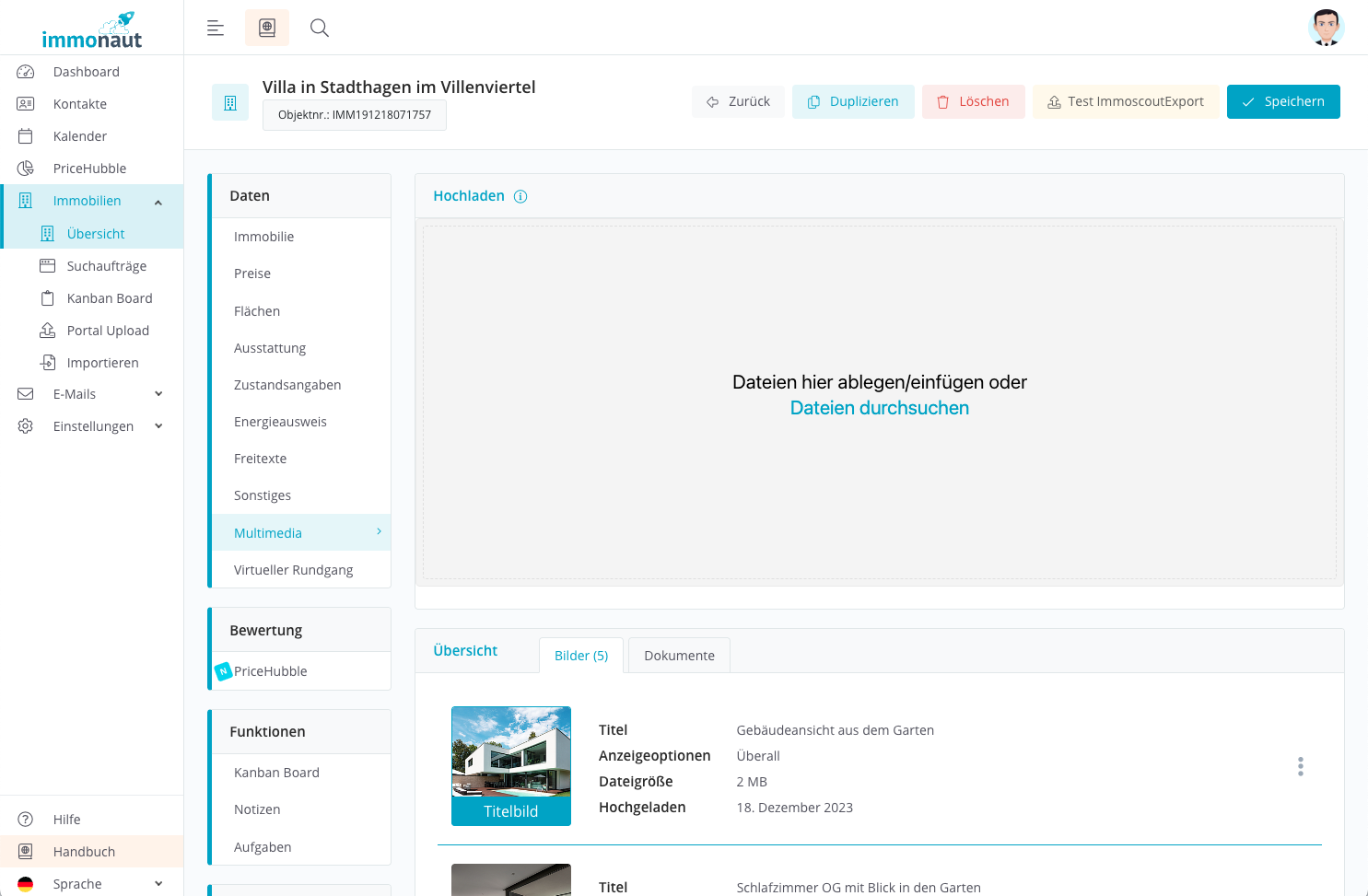
text => '<p>Im Menüpunkt <strong data-end="102" data-start="86">„Multimedia“</strong>
  wird eine <strong data-end="149" data-start="113">Liste aller Bilder und Do
 kumente</strong> angezeigt, die Sie hochgeladen haben.</p> <p>Diese <strong
  data-end="210" data-start="197">Übersicht</strong> ermöglicht es Ihnen, sch
 nell auf alle <strong data-end="282" data-start="249">visuellen Inhalte und
 Dateien</strong> zuzugreifen, die mit der Immobilie verbunden sind. Sie könn
 en Bilder und Dokumente <strong data-end="379" data-start="366">verwalten</s
 trong>, <strong data-end="395" data-start="381">hinzufügen</strong> oder bei
  Bedarf <strong data-end="423" data-start="412">löschen</strong>, um sicherz
 ustellen, dass alle relevanten Informationen <strong data-end="515" data-sta
 rt="480">korrekt und aktuell präsentiert</strong> werden. So bleibt Ihre Imm
 obilienpräsentation stets professionell und vollständig.</p>
' (896 chars)
1 => array(12 items)
uid => 37 (integer)
pid => 586 (integer)
tstamp => 1770383745 (integer)
crdate => 1741099396 (integer)
deleted => 0 (integer)
hidden => 0 (integer)
starttime => 0 (integer)
endtime => 0 (integer)
slider_uid => 1171 (integer)
title => 'Hinweisfenster' (14 chars)
image => array(empty)
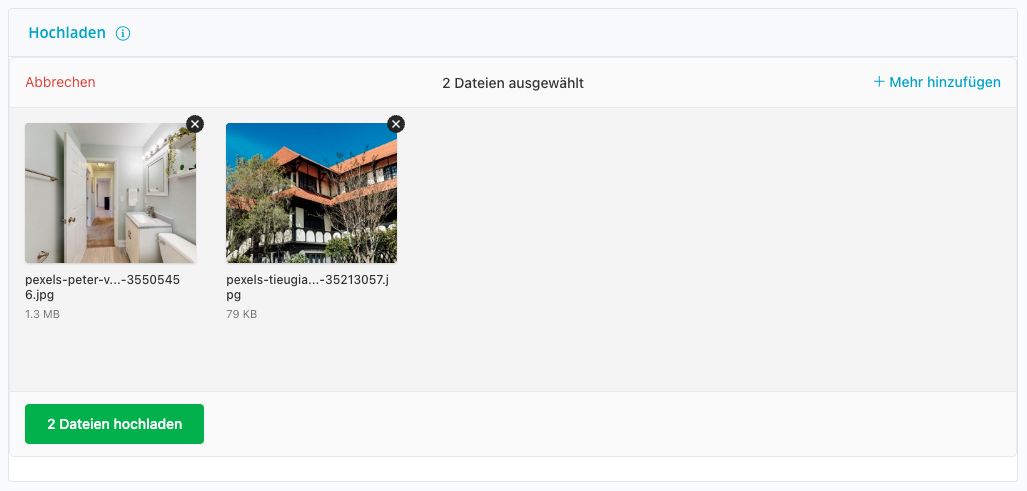
text => '<p>Sie können Bilder und Dokumente hochladen. Diese werden anschließend je n
 ach Dateiformat unter Bilder oder Dokumente angezeigt.</p>
' (134 chars)
2 => array(12 items)
uid => 126 (integer)
pid => 586 (integer)
tstamp => 1770383745 (integer)
crdate => 1770383640 (integer)
deleted => 0 (integer)
hidden => 0 (integer)
starttime => 0 (integer)
endtime => 0 (integer)
slider_uid => 1171 (integer)
title => 'Bearbeiten' (10 chars)
image => array(empty)
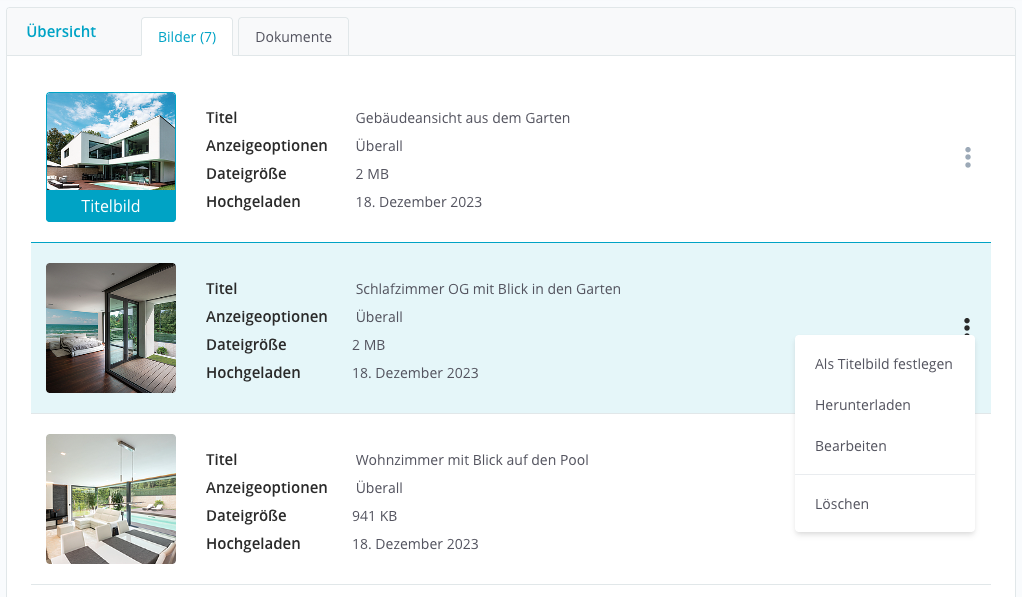
text => '<p>Über die drei Punkte können Sie ein neues Titelbild festlegen oder auch d
 ie Datei bearbeiten.</p>
' (100 chars)
3 => array(12 items)
uid => 127 (integer)
pid => 586 (integer)
tstamp => 1770383745 (integer)
crdate => 1770383742 (integer)
deleted => 0 (integer)
hidden => 0 (integer)
starttime => 0 (integer)
endtime => 0 (integer)
slider_uid => 1171 (integer)
title => 'Ansichtsoptionen und beschneiden' (32 chars)
image => array(empty)
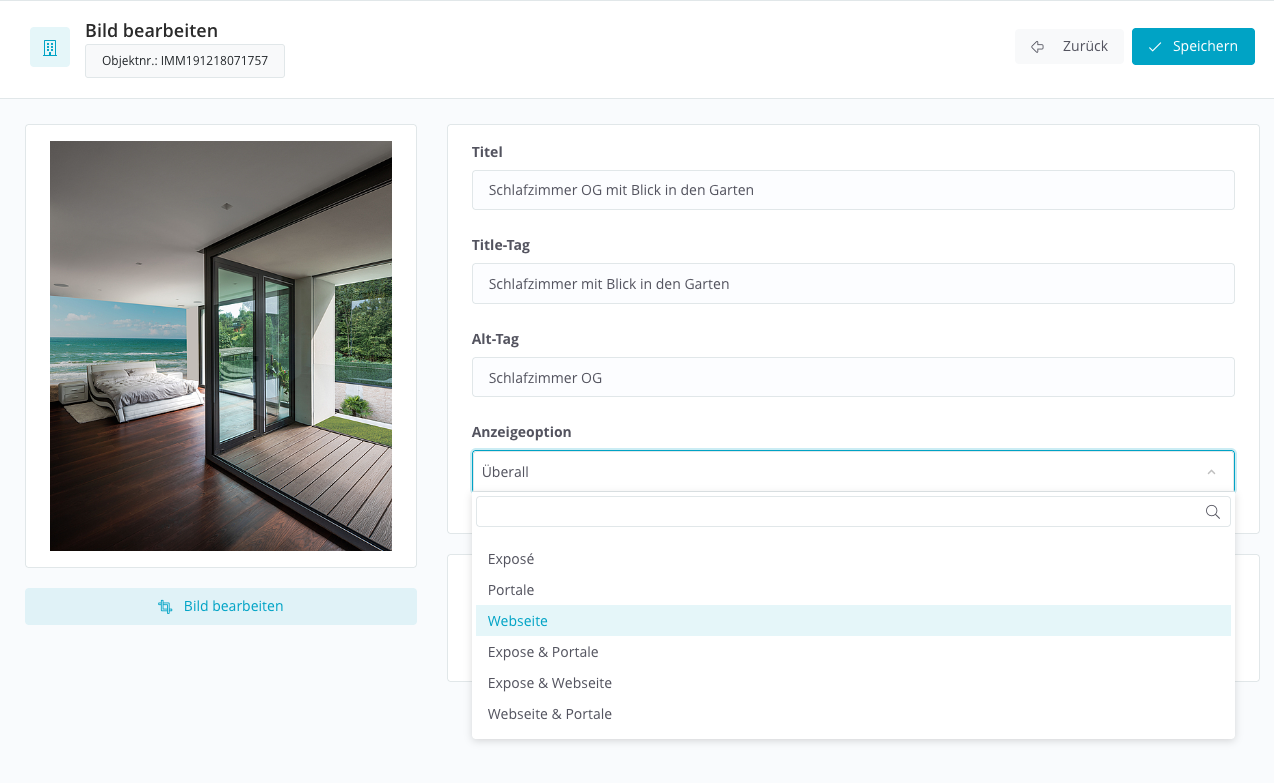
text => '<p>Wenn Sie Inhalte bearbeiten, haben Sie die Möglichkeit festzulegen wo Bil
 der oder Dokumente angezeigt werden sollen. Bilder können dort auch beschnit
 ten werden.&nbsp;</p>
' (173 chars)
Dieses Kapitel beschreibt das App-Segment Multimedia und dessen Funktionen. Es bietet eine Übersicht sowie Anleitungen zur Nutzung und Verwaltung.

Multimedia

Geschützte Dokumente

Mit dieser Funktion können Sie bestimmte Daten einer Immobilie zuweisen, ohne dass diese im Exposé angezeigt werden. Diese Daten können Sie direkt einem Konktakt als Link zusenden. Diese Seite ist nur über diesen Link erreichbar und Sie können die Lebensdauer des Links begrenzen. Auf dieser Seite sind dann die Dokumente für ihren Kontakt verfügbar. 

  • Um geschützte Dokumente anzulegen, öffnen Sie eine bestehende Datei zur Bearbeitung.
  • Wählen Sie unter Anzeigeoptionen die Option „Geschützte Dokumente“.
  • Diese Dateien sind anschließend nur noch gezielt einzelnen Kontakten zugänglich.
  • Um ein Dokument freizugeben, öffnen Sie den gewünschten Kontakt im Bereich Kontakte.
  • Dort finden Sie den Abschnitt „Geschützte Dokumente“ und können die entsprechende Immobilie auswählen.
  • In der Vorschau sehen Sie alle Dokumente, die dieser Immobilie als geschützte Dokumente zugeordnet sind.