Extbase Variable Dump
array(3 items)
settings => array(3 items)
iconPath => 'EXT:t3m_landingpage/Resources/Public/Icons/BackendLayouts/' (58 chars)
rootline => '1' (1 chars)
logo => array(5 items)
file => 'EXT:t3m_landingpage/Resources/Public/Images/logo.svg' (52 chars)
height => '' (0 chars)
width => '' (0 chars)
linktitle => '' (0 chars)
url => '{$page.logo.url}' (16 chars)
data => array(88 items)
uid => 1824 (integer)
rowDescription => NULL
pid => 780 (integer)
tstamp => 1772799020 (integer)
crdate => 1772790522 (integer)
deleted => 0 (integer)
hidden => 0 (integer)
starttime => 0 (integer)
endtime => 0 (integer)
fe_group => '' (0 chars)
sorting => 896 (integer)
editlock => 0 (integer)
sys_language_uid => 0 (integer)
l18n_parent => 0 (integer)
l10n_source => 0 (integer)
l10n_state => NULL
l18n_diffsource => '{"CType":"","colPos":"","header":"","tx_handbook_slider_items":"","layout":"
 ","space_before_class":"","space_after_class":"","sectionIndex":"","linkToTo
 p":"","hidden":"","starttime":"","endtime":"","fe_group":"","tx_gridelements
 _container":""}
' (243 chars)
t3ver_oid => 0 (integer)
t3ver_wsid => 0 (integer)
t3ver_state => 0 (integer)
t3ver_stage => 0 (integer)
CType => 'handbook_slider' (15 chars)
header => 'Buchbaren Besichtigungstermin bearbeiten' (40 chars)
header_position => '' (0 chars)
bodytext => NULL
bullets_type => 0 (integer)
uploads_description => 0 (integer)
uploads_type => 0 (integer)
assets => 0 (integer)
image => 0 (integer)
imagewidth => 0 (integer)
imageorient => 0 (integer)
imagecols => 2 (integer)
imageborder => 0 (integer)
media => 0 (integer)
layout => 201 (integer)
frame_class => 'default' (7 chars)
cols => 0 (integer)
space_before_class => '' (0 chars)
space_after_class => '' (0 chars)
records => NULL
pages => NULL
colPos => 0 (integer)
subheader => '' (0 chars)
header_link => '' (0 chars)
image_zoom => 0 (integer)
header_layout => 0 (integer)
list_type => '' (0 chars)
sectionIndex => 1 (integer)
linkToTop => 0 (integer)
file_collections => NULL
filelink_size => 0 (integer)
filelink_sorting => '' (0 chars)
filelink_sorting_direction => '' (0 chars)
target => '' (0 chars)
date => 0 (integer)
recursive => 0 (integer)
imageheight => 0 (integer)
pi_flexform => NULL
selected_categories => NULL
category_field => '' (0 chars)
table_class => '' (0 chars)
table_caption => NULL
table_delimiter => 124 (integer)
table_enclosure => 0 (integer)
table_header_position => 0 (integer)
table_tfoot => 0 (integer)
tx_impexp_origuid => 0 (integer)
categories => 0 (integer)
customSelect => '' (0 chars)
tx_t3mdashboard_hide_on_mobile => 0 (integer)
tx_t3mdashboard_hide_on_desktop => 0 (integer)
selectCustom => '' (0 chars)
header_layout_pseudo => '' (0 chars)
selectCustom2 => '' (0 chars)
linkCustom => '' (0 chars)
linkCustom2 => '' (0 chars)
textCustom => '' (0 chars)
textCustom2 => '' (0 chars)
t3m_sectionIcons => '' (0 chars)
t3m_prices => '' (0 chars)
t3m_projects => '' (0 chars)
t3m_accordeon => '' (0 chars)
icon_color => '' (0 chars)
icon => '' (0 chars)
logo => 0 (integer)
tx_handbook_slider_items => 3 (integer)
tx_handbook_slider_image => 0 (integer)
slides => array(3 items)
0 => array(12 items)
uid => 128 (integer)
pid => 780 (integer)
tstamp => 1772799284 (integer)
crdate => 1772790522 (integer)
deleted => 0 (integer)
hidden => 0 (integer)
starttime => 0 (integer)
endtime => 0 (integer)
slider_uid => 1824 (integer)
title => '' (0 chars)
image => array(empty)
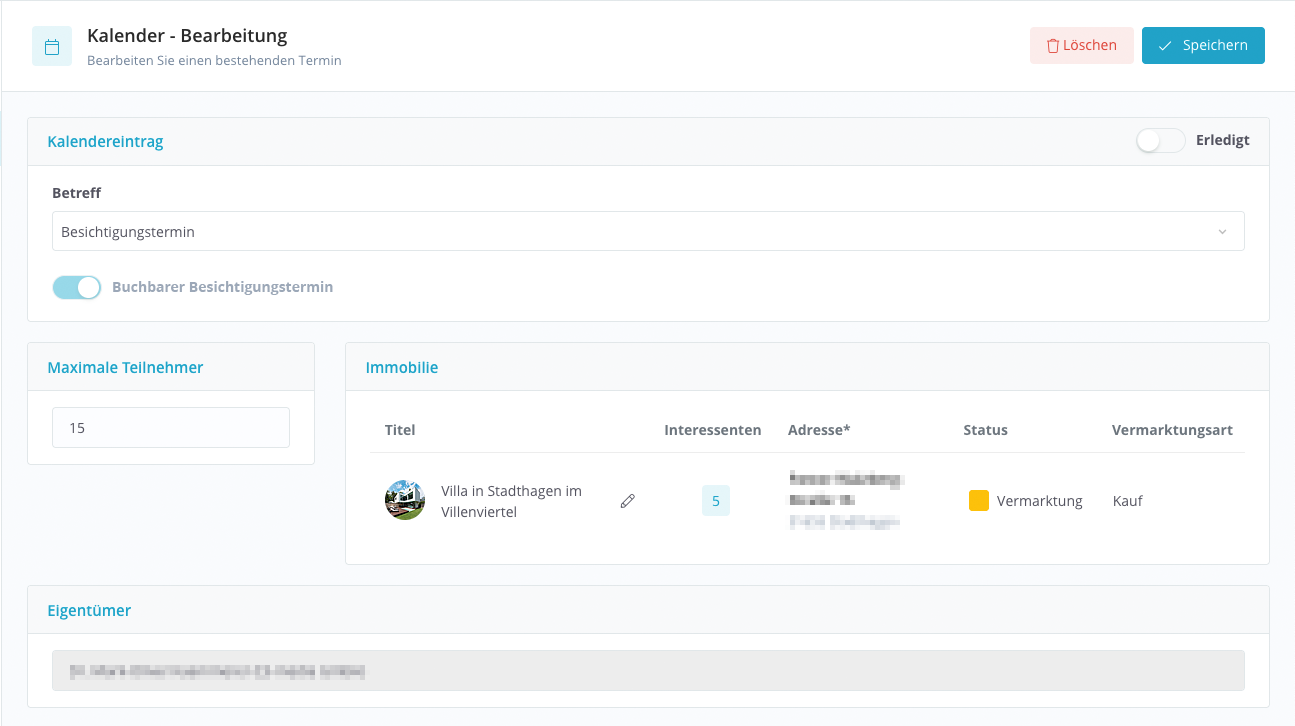
text => '<p>Anpassbare Einstellungen</p> <p>Bei bereits angelegten buchbaren Besicht
 igungsterminen können nur bestimmte Angaben angepasst werden.</p> <p>In der
  Bearbeitungsansicht können Sie folgende Werte ändern:</p> <ul data-end="68
 0" data-start="602"> <li data-end="625" data-start="602"> <p data-end="625
 " data-start="604"><strong data-end="625" data-start="604">Datum des Termins
 </strong></p> </li> <li data-end="650" data-start="626"> <p data-end="650
 " data-start="628"><strong data-end="650" data-start="628">Start- und Endzei
 t</strong></p> </li> <li data-end="680" data-start="651"> <p data-end="68
 0" data-start="653"><strong data-end="680" data-start="653">Maximale Teilneh
 merzahl</strong></p> </li> </ul> <p>Andere Angaben, wie die zugeordnete <s
 trong data-end="731" data-start="718">Immobilie</strong>, der <strong data-e
 nd="751" data-start="737">Eigentümer</strong> oder der <strong data-end="778
 " data-start="761">Terminbetreff</strong>, bleiben nach der Erstellung unver
 ändert.</p>
' (999 chars)
1 => array(12 items)
uid => 129 (integer)
pid => 780 (integer)
tstamp => 1772799284 (integer)
crdate => 1772790550 (integer)
deleted => 0 (integer)
hidden => 0 (integer)
starttime => 0 (integer)
endtime => 0 (integer)
slider_uid => 1824 (integer)
title => '' (0 chars)
image => array(empty)
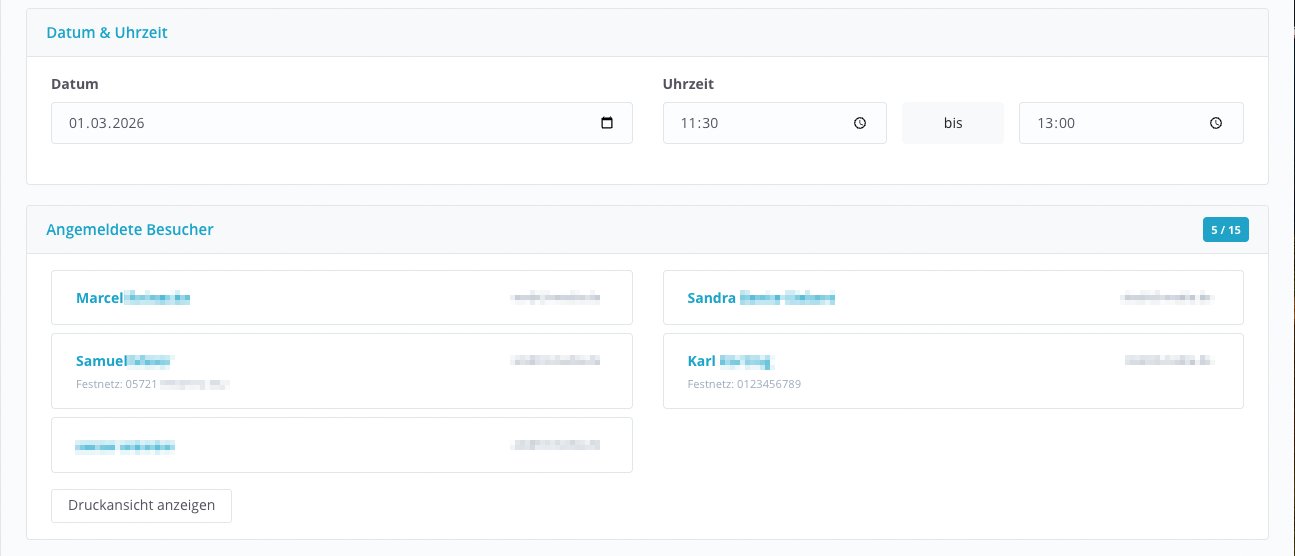
text => '<h3 data-end="860" data-start="827">Angemeldete Besucher</h3> <p>Im Bereich
  <strong data-end="899" data-start="873">„Angemeldete Besucher“</strong> seh
 en Sie alle Interessenten, die sich bereits für den Termin angemeldet haben.
  Zusätzlich wird angezeigt, wie viele Plätze bereits vergeben sind (z. B. <s
 trong data-end="1063" data-start="1053">5 / 15</strong>).</p> <p>Zu jedem B
 esucher werden – sofern vorhanden – folgende Informationen angezeigt:&nbsp;N
 ame des Interessenten, E-Mail-Adresse, Telefonnummer (Festnetz oder Mobil)</
 p>
' (534 chars)
2 => array(12 items)
uid => 130 (integer)
pid => 780 (integer)
tstamp => 1772799284 (integer)
crdate => 1772799020 (integer)
deleted => 0 (integer)
hidden => 0 (integer)
starttime => 0 (integer)
endtime => 0 (integer)
slider_uid => 1824 (integer)
title => '' (0 chars)
image => array(empty)
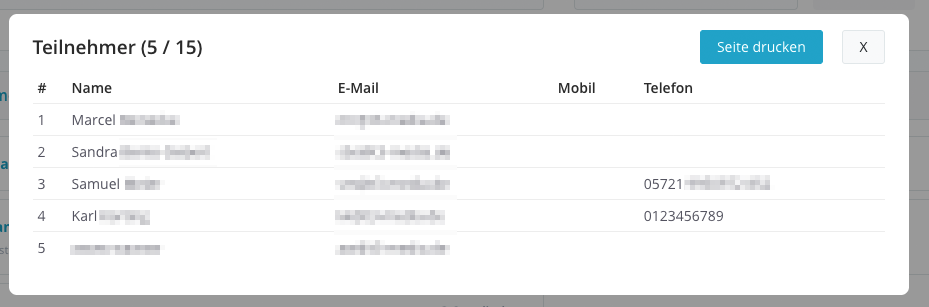
text => '<h3 data-end="1265" data-start="1238">Teilnehmerliste drucken</h3> <p>Über
 <strong data-end="1299" data-start="1272">„Druckansicht anzeigen“</strong> k
 önnen Sie eine übersichtliche Teilnehmerliste öffnen.</p> <p>Diese enthält:
  Name, E-Mail-Adresse, Mobilnummer, Telefonnummer</p> <p>Die Liste kann dir
 ekt <strong data-end="1496" data-start="1459">gedruckt oder als PDF gespeich
 ert</strong> werden, beispielsweise um sie zur Besichtigung mitzunehmen.</p>
' (456 chars)
Buchbaren Besichtigungstermin erstellen | immonaut Handbuch

Buchbare Termine für Besichtigungen erstellen und verwalten Buchbarer Besichtigungstermin

Mit der Funktion Buchbarer Besichtigungstermin organisieren Sie Besichtigungen effizient, transparent und automatisiert. Interessenten buchen freie Termine direkt über das Online-Exposé – Sie behalten jederzeit die volle Kontrolle über Teilnehmerzahl und Kommunikation.

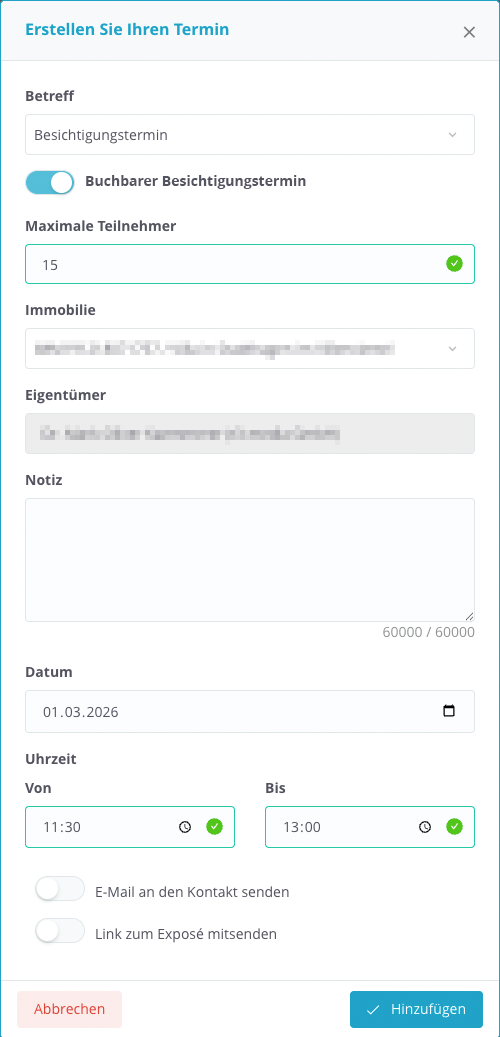
Besichtigungstermin zum buchen anlegen

Einen buchbaren Besichtigungstermin erstellen Sie wie einen regulären Besichtigungstermin im Kalender.

Vorgehensweise:

  • Öffnen Sie den Kalender und erstellen Sie einen neuen Termin.

  • Wählen Sie als Betreff „Besichtigungstermin“.

  • Aktivieren Sie die Option Buchbarer Besichtigungstermin.

  • Legen Sie die maximale Teilnehmerzahl fest.

  • Wählen Sie die gewünschte Immobilie aus.

Ist der Immobilie ein Eigentümer oder Verwalter zugeordnet, wird dieser automatisch angezeigt.

Über die Funktion „E-Mail an Kontakt senden“ informieren Sie Eigentümer oder Verwalter unmittelbar über den geplanten Termin.
Detailansicht im Kalender

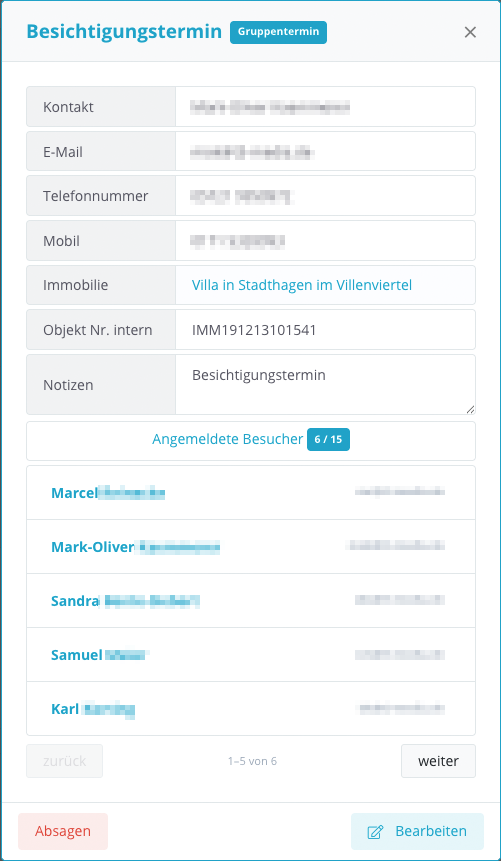
Klicken Sie auf einen buchbaren Besichtigungstermin, öffnet sich die Detailansicht. Dort erhalten Sie eine vollständige Übersicht über:

  • Anzahl angemeldeter Besucher

  • Namen der Interessenten

  • hinterlegte E-Mail-Adressen

  • gespeicherte Telefonnummern (Festnetz und Mobil)

  • zugeordnete Immobilie inklusive Objekt-Nr.

  • interne Notizen

In der Teilnehmerliste wird zusätzlich angezeigt, wie viele Plätze bereits belegt sind. Wenn Sie auf einen Teilnehmer klicken gelangen Sie von dort direkt zu der Detailansicht des Kontakt.

Direkte Kontaktaufnahme

Sind Telefonnummern hinterlegt, werden diese in der Terminansicht angezeigt.

Auf mobilen Endgeräten erscheint zusätzlich ein direkter Anruf-Button. Dadurch können Sie Interessenten unmittelbar kontaktieren – ideal für:

  • kurzfristige Terminänderungen

  • Rückfragen vor der Besichtigung

  • organisatorische Abstimmungen am Objekt

Wenn Sie einen bestehenden buchbaren Besichtigungstermin öffnen, erscheint zunächst eine kompakte Terminübersicht. Über die Schaltfläche „Bearbeiten“ gelangen Sie in die Bearbeitungsansicht des Termins.

Besichtigungstermin im Online-Exposé buchen

Wenn für eine Immobilie buchbare Besichtigungstermine eingerichtet wurden, können Interessenten diese direkt im Online-Exposé auswählen und buchen.

Termin auswählen

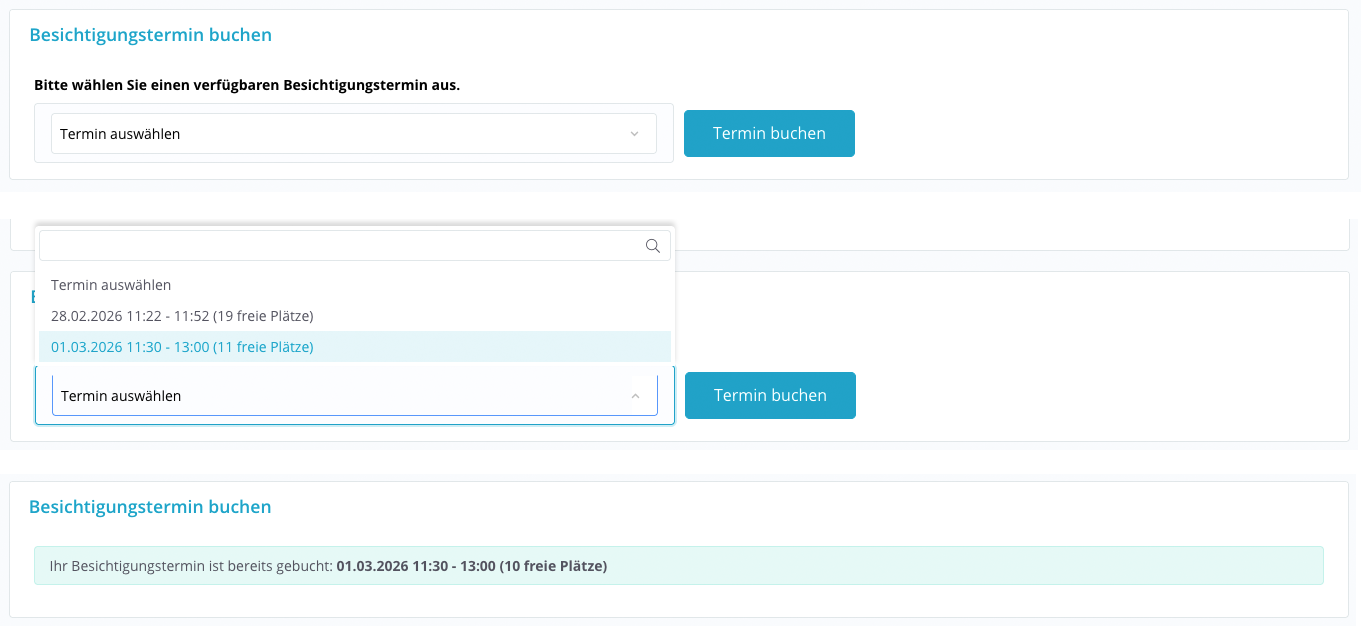
Im Exposé wird der Bereich „Besichtigungstermin buchen“ angezeigt.
Über das Dropdown-Menü können Interessenten einen verfügbaren Termin auswählen.

In der Terminliste werden folgende Informationen angezeigt: Datum des Termins, Uhrzeit (von – bis), Anzahl der noch verfügbaren Plätze

Dadurch sehen Interessenten sofort, welche Termine noch verfügbar sind.

Termin buchen

Nachdem ein Termin ausgewählt wurde, kann die Buchung über die Schaltfläche „Termin buchen“ bestätigt werden.

Der ausgewählte Termin wird anschließend für den Interessenten reserviert.

Bestätigung der Buchung

Nach erfolgreicher Anmeldung erscheint im Exposé eine Bestätigung mit dem gebuchten Termin.

Dort wird angezeigt: Datum und Uhrzeit des Termins, Anzahl der verbleibenden freien Plätze

Gleichzeitig wird der Interessent automatisch zum Termin hinzugefügt und erscheint in der Teilnehmerliste des Besichtigungstermins im Kalender.